美國公債是什麼?
債券是一個有法律效力的借款憑證,上面會寫借款人是誰、幾月幾號還錢、給多少利息等資訊。
美國公債(US Treasury)指的是美國財政部發行的投資工具,用來籌集資金以維持政府的支出。這些債券對投資人來說是一種借貸形式,投資人購買債券時,實際上是將錢借給政府,而政府承諾在未來某個時間點返還本金並支付利息。
常見的美國公債有3種類型:
- 國庫券(T-Bills):短期債券,到期時間通常不超過一年,以折扣價發行,到期時按面值支付。
- 國庫票據(T-Notes):中期債券,到期期限從一年到十年不等,定期支付利息。
- 國庫債券(T-Bonds):長期債券,到期期限可長達30年,同樣定期支付利息。
投資債券賺4%現金流
談報酬率與風險
債券在金融商品裡面被歸類為「固定收益」的產品,因為相對於其他商品而言,有明確的價值定義,那就是面值(這張借款的本金),而且也有明確定義發放的利息。如果你購買了一張債券,基本上放到約定償還的日期,可以穩穩地拿回本金,並且在固定時間收到利息,也就是現金流的概念。
聽起來似乎是穩賺的東西,有優點也有缺點,他的缺點就是報酬率不高,因為債券的利息是跟隨著銀行利率的,當美聯儲進行升息或降息,會間接影響到美國債券的報酬率。因此債券的報酬介於銀行定存和股票之間,是一個報酬不高,但可以讓資產穩定成長的方式。
報酬率計算方式(分享我的算法)
到期返還金額-持有成本=價差獲利
(價差獲利+總共收到的利息)÷持有成本×100%=報酬率
⚠年化報酬率則需要換算持有期間是多少年,用{(1+報酬率)的持有年數分之一次方-1}計算出年化報酬率。 →→→沒事... 把價差獲利、總共收到利息、持有成本、持有期間告訴ChatGPT請他算給你看吧...
另外你也會問到,可能會被倒債嗎?答案是有可能的。債券是一個很成熟的金融商品,不只是國家,銀行、企業也會發行債券,這些發行單位都會被信評機構研究定義信用評等等級,等級最高AAA一直到D,等級越高的違約機率越低,美國政府2024年2月最新的信評等級是AA+,因此購買美國政府發行的債券,違約風險相對低很多。
投資債券優點
投資債券缺點
投資美債常見名詞
- 面值(Face Value或Per Value):到期還款的本金
- 到期日(Maturity Date):債券到期日期,也就是約定還款本金的日期
- 息票(Coupon):約定支付的利息
- 息票率、票面利率(Coupon Rate):約定支付利息÷本金
- 息票類型(Coupon Type):固定利率(Fiexed)或浮動利率(Floating)
- 信評(Issuer Rating):違約風險等級
- 到期收益率、到期殖利率 (Yield to Maturity,簡稱YTM):購買債券的當下,放到到期後所可以獲得的利率
- CUSIP:債券的唯一識別碼,可以用來搜尋特定債券
買美債ETF=買美債?
買美債ETF跟直接購買美債還是有差別的! 美債ETF指的是把債券打包成ETF,所以他還是一種ETF,走ETF的交易規則。與美債最大不同的是美債會有到期日(要還錢的日期),就算是永續的美債,也會告訴你他的到期日是永遠(直到政府要贖回);而美債ETF就是ETF,不會有要還錢的日期,你會一直持有到你想賣掉他。而且由於美債ETF是發行商打包起來的商品,所以也會內含管理費。
所以美債和美債ETF是兩個不一樣的金融商品。
Nr.Crt | 買美債 | 買美債ETF |
|---|---|---|
商品類型 | 債券 | ETF |
交易手續費 | 債券交易手續費(依券商) | ETF交易手續費(依券商) |
管理費 | 沒有 | 有 |
返還本金日期 | 有,就算是永續也會標示是永續債券 | 沒有,跟所有ETF商品一樣不會還本金 |
價格 | 面值1,000美金,依轉手的市場行情 | 跟股票價格概念一樣,幾十到幾百都有 |
流動性 | 低 | 高 |

《從零開始學會投資》
好幾年前,我從來沒有想過我會寫一個投資的部落格。
看到數字會睡著,打開財經節目也睡著,股市跟天庭一樣遙不可及...
現在參與投資近4年時間,已經有能力看的懂股市的數據,更可以把新手需要的內容寫成這個部落格的每一篇文章。
如果你也想要知道如何靠自己的力量學會分析個股、ETF以及債券,那一定不要錯過這場免費的美股投資講座!
👉🏻我的完整學習心得
《IB盈透證券》申請債券交易許可
開戶時有申請可略過這個步驟。如果你是第一次購買債券,建議先按照步驟檢查一下帳戶的美債交易功能有沒有開啟,
Step1:設置→交易許可→債券
首先登入盈透證券的官網,注意不是APP喔! 點選上面按鈕進到盈透證券的官網登入,登入之後按設置,往下滑到交易許可,找到債券點進去。
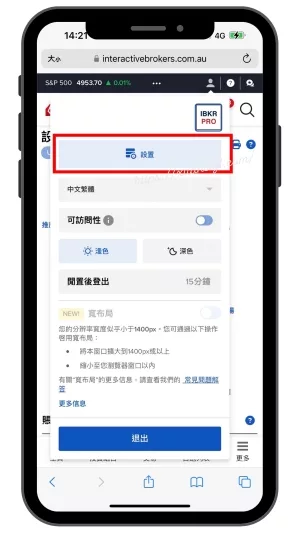
登入之後按設置
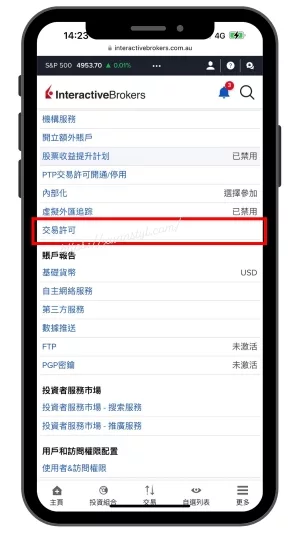
往下滑找到交易許可
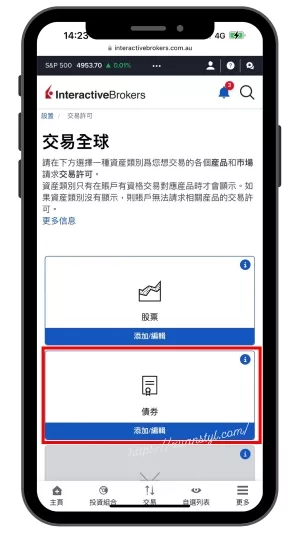
點選債券
Step2:勾選美國債券→繼續
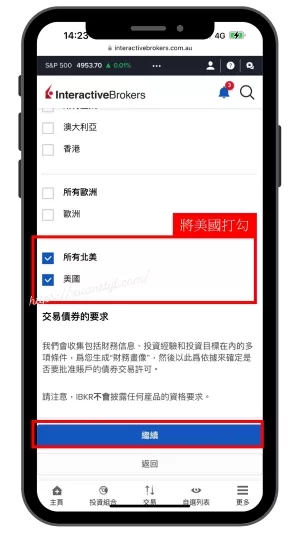
勾選美國債券
Step3:確認申請項目→簽名→完成
在畫面上新請求的欄位確認項目有美國債券之後往下滑,在簽名處的地方把IB打好的名字一模一樣貼到簽名的框框內按繼續,出現綠色勾勾顯示請求已提交就完成了。接下來IB會通知你請求已經核准可以交易。
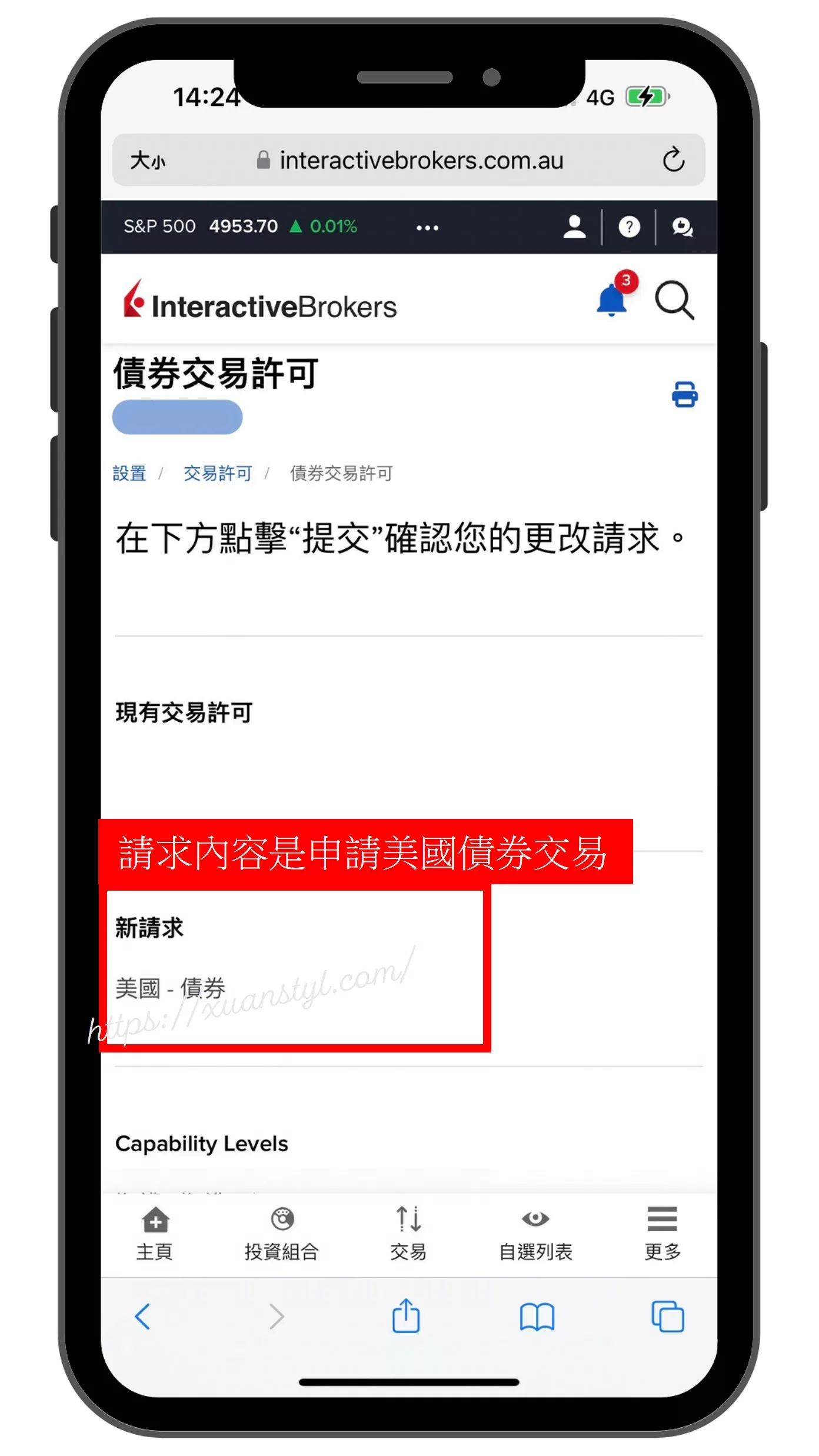
確認有勾選到美國債券
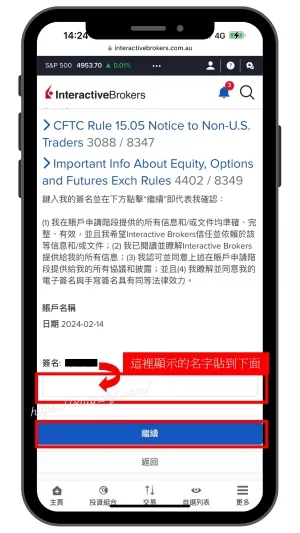
簽名處打上自己名字
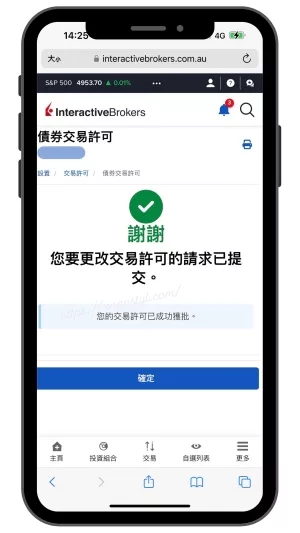
完成申請
《IB盈透證券》手機購買債券教學
手機APP無法購買美債,要用IB盈透證券的官網喔。請先點擊下方按鈕登入後台。
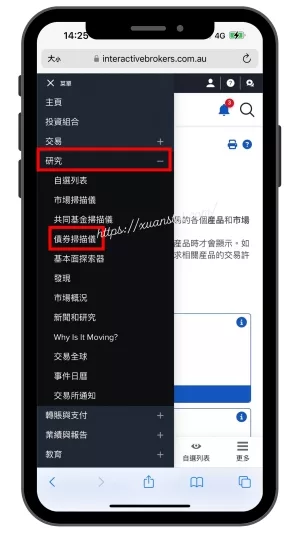
右下角按更多→研究→債券掃描儀
Step2: 輸入搜尋條件→查看結果
查詢有分兩種方式
第一種:如果你知道債券的CUSIP號碼(債券的唯一識別號碼),輸入之後按查看結果就會直接找到那一檔債券。
第二種:用搜尋條件縮小範圍查。
- 選擇債券的類型:在橫向按鈕中選擇美國國債
- 到期日開始到結束:日期格式是月/日/年,看你想什麼時候獲利了解,推算買哪個時間點到期的債券去查
- 票面利率:設定債券固定發放的利息,利率想要___多以上來搜尋,輸入在最低的格子。
輸入完查詢條件按「查看結果」。
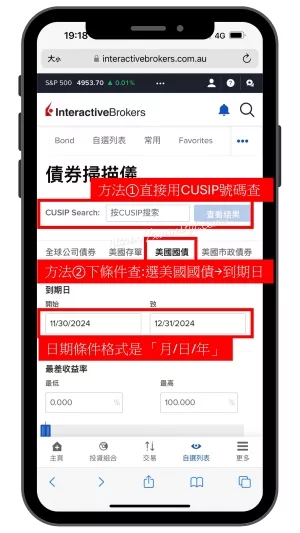
輸入CUSIP號碼或日期區間
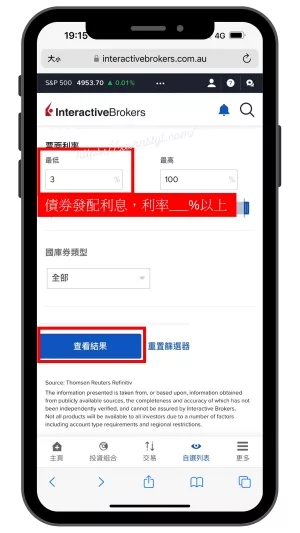
搜尋殖利率XX%以上
Step3:瀏覽債券清單→點選產品名稱進入看明細
查詢結果會出現債券清單,包含一些關鍵資訊。這邊截圖一些大部分人會看的評估數據來說明:
- Ask Yield: 預期報酬
- Current ask price/Size: 目前賣方預計要賣給你的價格以及市場上可交易的債券數量
- 到期日: 債券到期還本金的日期
- 可提前贖回: 打X代表借錢的人沒有權利提前贖回,只能在到期贖回
- 穆迪、標普評級: 信評單位給予的信用評等
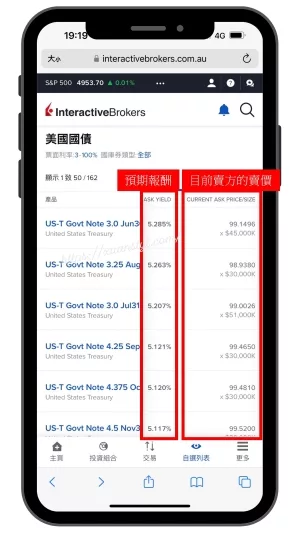
標示ask相關資訊是預期報酬和賣方的賣價
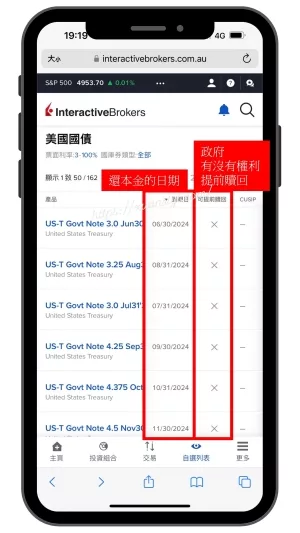
標示到期日&是否可提前贖回
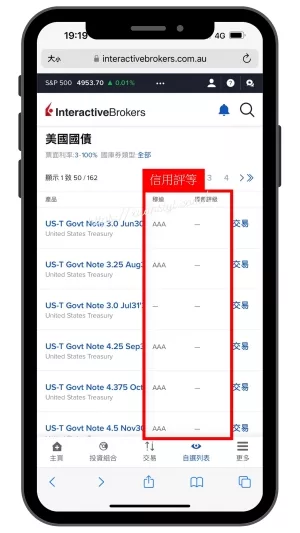
信評機構給予的信用評級
點選最左邊的藍色字可以看到更多的商品明細,點開之後記得往下滑。
通常會看這些資料:
- 到期日:返還本金日期
- 面值:通常是1,000美金,表示到期還款1,000美。
- 發行人評級:信用評等機構給的信用評分。
- 利率類型:fixed是固定利率
- 息票率:3.0表示3%,1,000×3%=30美金
- 上一次付息日、下一次付息日:一方面看配息日期,掌握現金流入時間,另一方面看一下是不是半年配息。如果是的話3%表示每次給15美金。
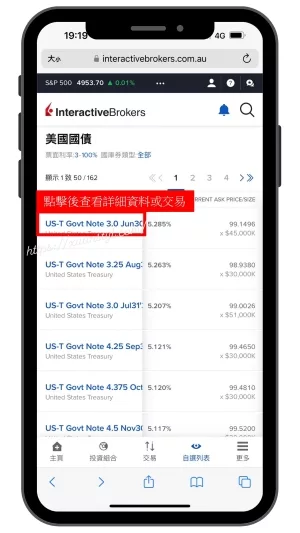
點藍色字產品名稱可以看到更詳細債券資料
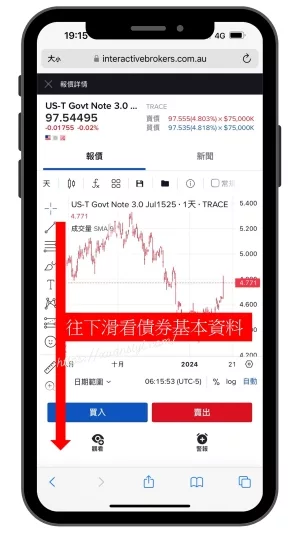
往下滑看產品詳細資料
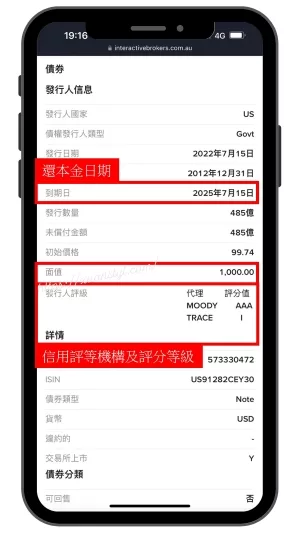
債券到期日、面值、信用評級
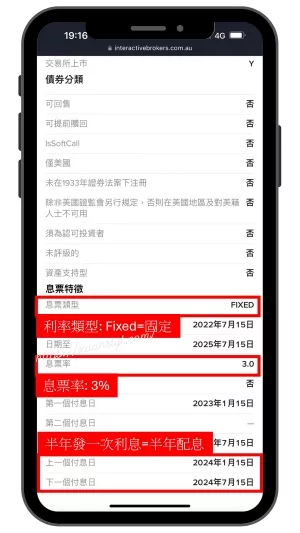
利率類型、息票率、付息日期
Step4:按「買入」
在看產品詳細資料頁面往上滑找到藍色的「買入」按鈕。
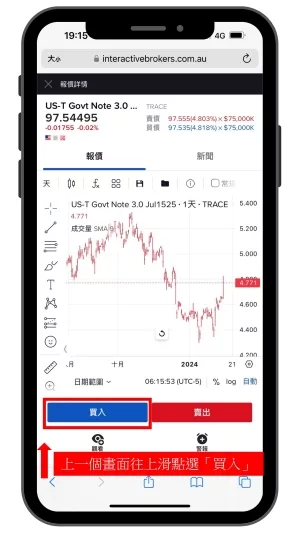
點選買入
Step5:輸入面值、限價、有效時間等訂單資訊→預覽
- 賣價=賣方目前出的最低價
- 買價=買方目前出的最高價
輸入下單資訊,千面值1=1張債券1,000美金;限價97.5=這張債券用975購入。
記得按「預覽」按鈕確認訂單資訊,以及確認會被收的手續費金額了解整張債券的成本。
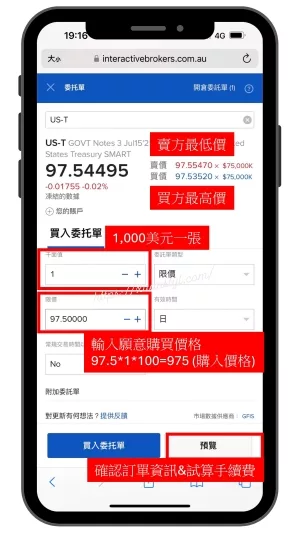
輸入買入單位、價格等資訊
Step6:確認購買商品名稱、金額、手續費→提交買單
- 金額=購入金額
- 佣金=預估會被收取的債券手續費。手續費計算方式可參考→IB債券手續費
- Total=預估整張訂單支出金額
提交買單之後如果跳出告警視窗,是提醒下單價格不合理的時候IB有權不執行訂單交易,按「Accept」就好,不然也不能交易...
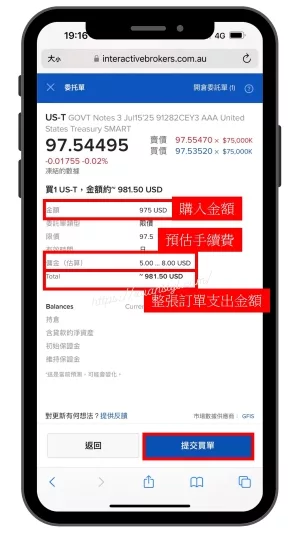
確認買入資訊&試算手續費
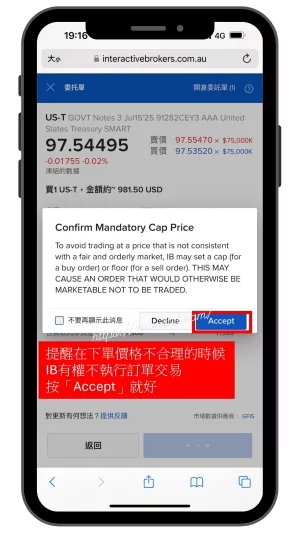
提醒在下單價格不合理的時候IB有權不執行訂單交易
Step7:委託單送出等待成交(大約1個工作天)
看到委託單正在等待中的畫面表示訂單已經提交,等待撮合就好。大約1個工作天左右。這樣買債券的步驟就完成了。
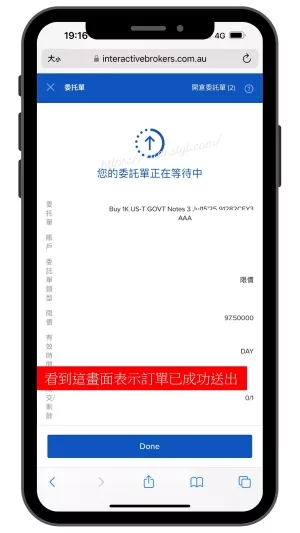
委託單已送出等待撮合成交
如果覺得本站的文章寫得不錯,請務必點擊👉🏻美股券商「盈透證券」官網連結去進行開戶喔!您的行動可以給我很大的支持🙌🏻❤️
打造穩定獲利的投資組合!
股市消息這麼多,誰說的才是對的?
在股市中翻滾這麼多年,不知不覺賺到了兩憶...「回憶」和「失意」,到底...從投資中賺錢跟我有沒有緣分?
沒有從股市中賺到錢都是有原因的!
你缺少的是...
- 一套有系統的選股方法
- 一群不會感情用事的投資好朋友
- 一個真正有效率的賺錢方法
只要在空出3小時給自己,就能帶給自己翻轉的機會!
免責聲明
本網站所載的資料僅為個人研究心得,並不構成投資的意見或建議,亦非招攬投資任何標的。觀看本站文章而欲從事投資行為,應自行考量本身財務狀況、投資目標、經驗、風險承受能力及理解相關股票、基金、ETF及產品的性質與風險,並應自行對所有行為負責。
暄
台科大數位所畢業。文科出生,沒有工程及財經背景,往上一跳當了好多年軟體公司的專案管理師(PM)。現在本業是科技業打雜小妹,業餘時寫寫美股投資相關的文章。
<因為賺錢不容易,更要用對投資方法把錢留下來。>
這裡是從零到一開始投資理財的平台,自由且堅定。
《平凡暄誓》接受自己的平凡,然後全力以赴的出眾。
最後更新日期:2024 年 04 月 16 日